destination.brochure - Prospektmodul
Prospekte online oder analog bereitstellen

destination.brochure ist das Modul zur digitalen Bereitstellung oder Bestellung von analogen Prospekten.
Darstellung im Frontend
Wer das Modul einmal ausprobieren möchte, gelangt über den folgenden Link zur Live-Demo: LINK
Pflege im Backend
Die Pflege von destination.brochure unterteilt sich in drei Bereiche: Anlegen von Tags, Anlegen von Prospekten und das Anlegen des Moduls.
Voraussetzungen
- Du hast bereits eine Landingpage für das Prospektmodul angelegt.
- Du hast bereits eine Rahmenbühne für das Modul angelegt.
- In Deinem Backend-Seitenbaum gibt es schon einen Ordner mit dem Namen "Brochure" oder "Prospekte" o.ä.
- Deine Prospekte wurden bereits in Deiner TYPO3-Dateiliste im PDF-Format abgelegt.
- Du hast bereits ein Vorschaubild für das Prospekt in der Dateiliste hinterlegt.
Hinterlegen von Tags zum Filtern
1. Um Tags zu hinterlegen, navigiere in den Ordner "Prospekte" in Deinem Seitenbaum und wechsele in den Modus "Liste". Der Ordner befindet sich untergeordnet des Ordners "Datensätze".
2. Scrolle zum Abschnitt "Tag" und klicke auf das "+Datensatz erstellen":
3. Gehe in den Reiter "Allgemein" und scrolle zu "Tag-Name". Hinterlege hier nun den Namen. Für Prospekte reicht es, dieses eine Feld auszufüllen. Drücke anschließend auf speichern und Du bist mit dem Anlegen Deines Tags fertig:
Hinterlegen von Prospekten
1. Um Prospekte zu hinterlegen, navigiere in den Ordner "Prospekte" in Deinem Seitenbaum und wechsele in den Modus "Liste":
2. Scrolle nun zum Abschnitt "Prospekte" und wähle "+Datensatz erstellen":
3. Hier kannst Du folgendes konfigurieren:
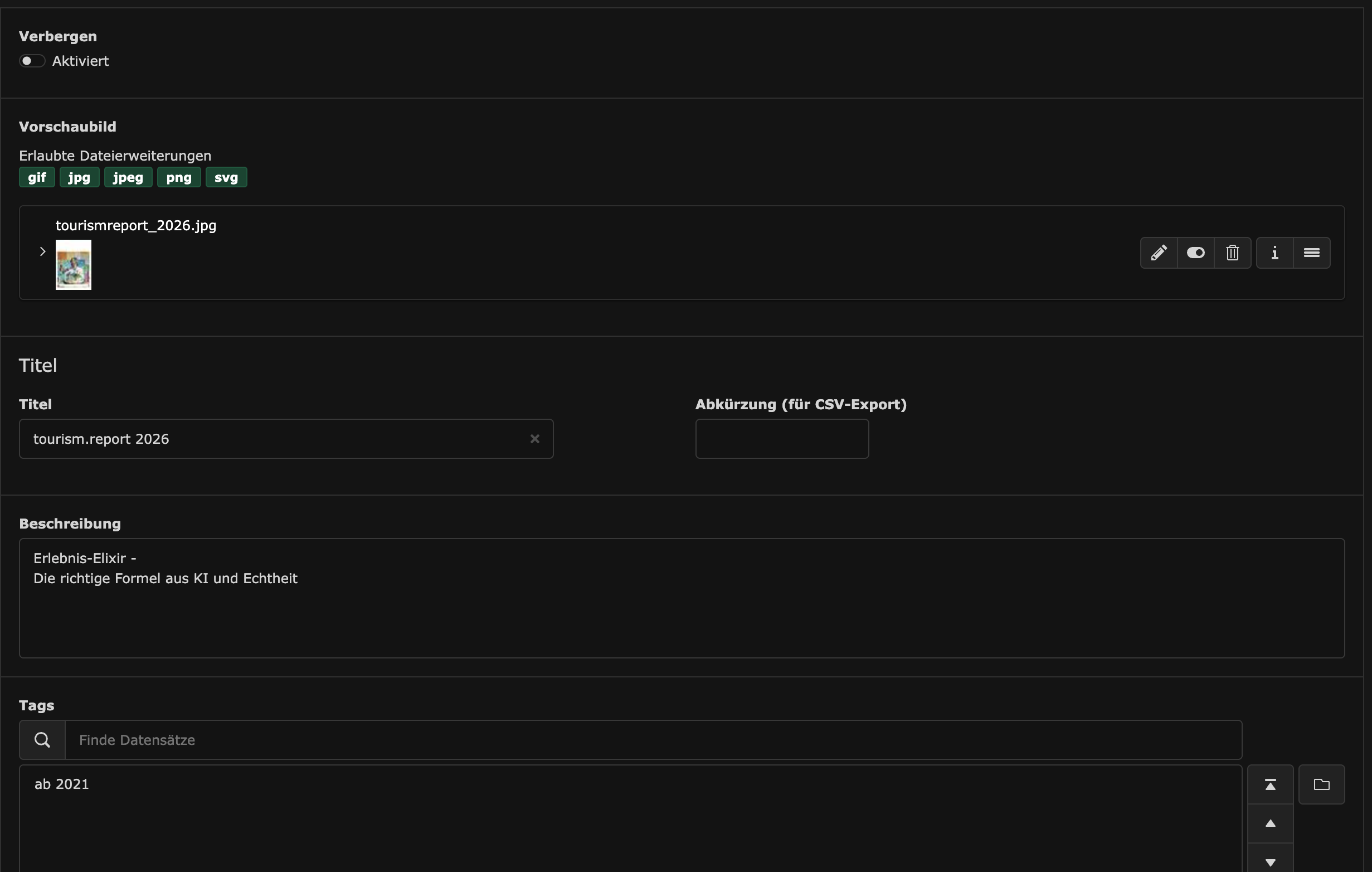
Hier kannst Du:
3.1 Das Prospekt zum Anzeigen aktivieren.
3.2 Das Vorschaubild für das Prospekt hinterlegen
3.3 Den Titel vergeben
3.4 Den Prospektnamen für den Export verändern
3.5 Eine Beschreibung hinterlegen
3.6 Die von Dir erstellten Tags hinterlegen. Diese dienen später zum Filtern in der Frontend-Ausgabe Deiner Website
3.7 Einen Button mit einem Link versehen
3.8 Den Text für den Button definieren
3.9, ob das Prospekt zum Download zur Verfügung steht
3.10 Definieren, ob das Prospekt physisch verfügbar ist, wie viel eins wiegt und wie viele auf Lager sind
Hast Du zum Download verfügbar gewählt, werden neue Optionen sichtbar:
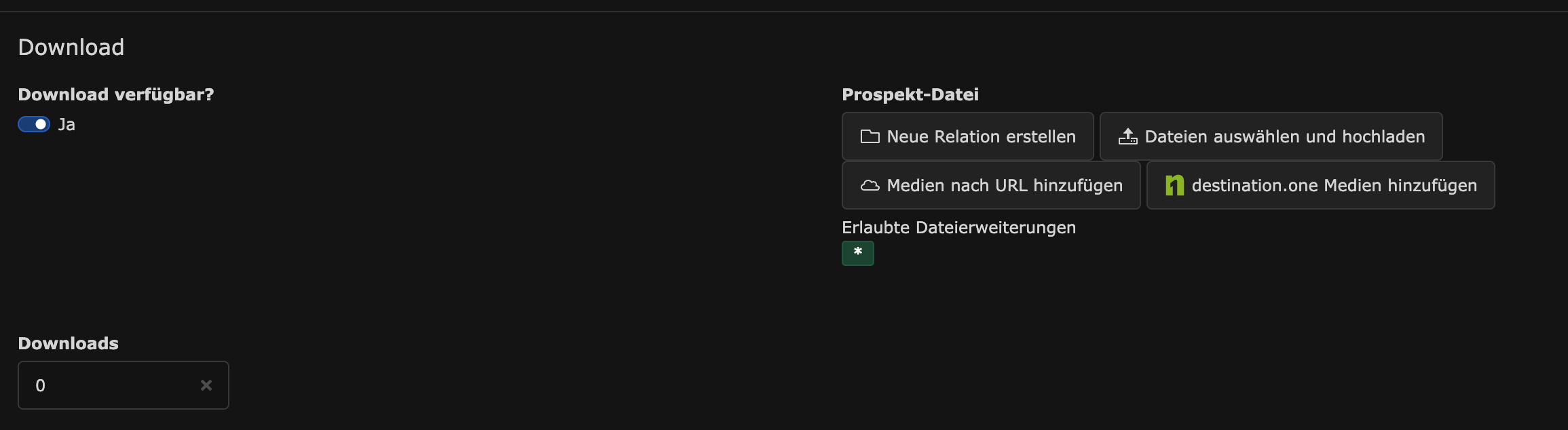
Hier kannst Du:
Hier kannst Du:
4.1 Das eigentliche Prospekt aus Deiner Dateiliste verknüpfen
4.2 Bei Downloads sehen, wie oft das Prospekt heruntergeladen wurde
5. Jetzt nur noch speichern und fertig.
Hinterlegen des Moduls
1. Klicke auf +Inhalt in deiner Rahmenbühne und wähle unter "destination.modules" > "destination.brochure":
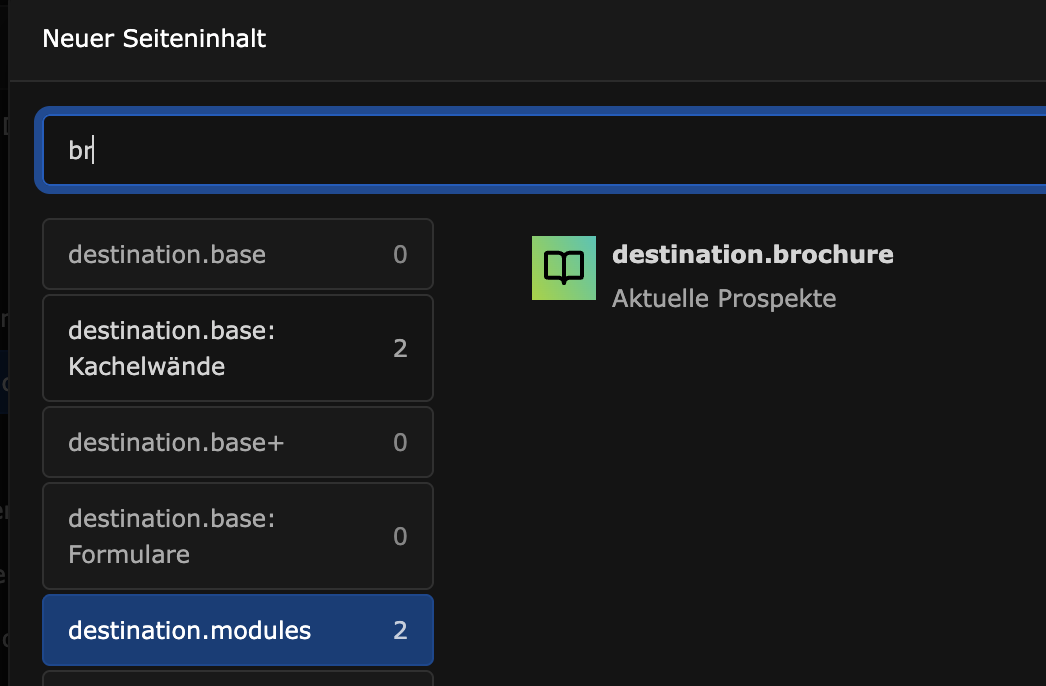
Allgemeine Modul-Einstellungen
1. Navigiere in die Modul-Bearbeitung:
1.1 Reiter Darstellung: Hier legst Du die Darstellungsform des Shops fest (Card oder Liste)
1.2 Füge hier mit dem Ordner Button die Tags hinzu, die Du zum Filtern haben möchtest.
1.3 Hier kannst Du Prospekte sortieren bspw. nach Name oder Gewicht und dann je auf- oder absteigend
1.4 Hier hast Du die Möglichkeit, Buttons für Online lesen, Download oder Bestellen auszublenden, sofern Du eine der Möglichkeiten nicht anbietest. Dies gilt immer für das gesamte Plugin, nicht für einzelne Broschüren.
Bestell-Formular
2.1 Hier kannst Du eine Formulardefinition auswählen. Genutzt werden können alle Formulare aus dem Reiter "Forms".

Wir haben zwei Beispielformulare für Brochure hinterlegt, diese müssen kopiert und mit Euren Daten befüllt werden, damit es funktioniert.
E-Mail an Absender
3.1 Hier können die Finisher des Formulares überschrieben werden, sofern nicht die aus dem Formular genutzt werden sollen.
E-Mail an Empfänger inkl. PDF Anschreiben
4.1 Hier können die Finisher des Formulares überschrieben werden, sofern nicht die aus dem Formular genutzt werden sollen. Nur dann kann auch ein PDF generiert werden.
4.2 Neben den Formularfeldern kannst Du hier auch die Felder für das PDF Anschreiben definieren:
Eine Beispiel PDF Datei findet Ihr im Anhang dieser Anleitung.

Wenn Ihr Fragen zur Pflege der Finisher habt, schaut gern noch einmal in die Anleitung für die Formulare.
Bestellung in Datenbank speichern
5.1 Hier definierst Du den Ordner, in dem die Bestellungen im TYPO3 hinterlegt werden. Im Standard wird hier der Prospekte Ordner genutzt.
Bestätigung
6.1. Hier kann das Bestätigungs Pop-Up nach erfolgreicher Bestellung als Text hinterlegt werden. Ihr könnt auch eine eigene Bühne auf einer versteckten Seite pflegen und dann als Seiteninhalt verknüpfen.
Abruf von Bestellungen
1. Um Versandbestellungen abzurufen, navigiere in den Ordner "Prospekte" in Deinem Seitenbaum und wechsele in den Modus "Liste":
2. Scrolle runter zum Abschnitt "Bestellungen". Klicke den Bearbeitungsstift der Bestellung an, die Du bearbeiten möchtest:
3. Im Reiter "Versand-Details" siehst Du, welcher Prospekt bestellt wurde, das Gewicht des Prospekts, sowie mögliche Kommentare aus der Bestellung. Unter Status kannst Du zudem festlegen, was der Bestellstatus ist:
4. Im Reiter "Kunden-Details" findest Du anschließend die Versandadresse.
Viel Spaß bei der Pflege des Moduls!
FAQ
1. Versandinformationen im Bestellvorgang
In den Settings wird die ID einer Seite hinterlegt, auf die im Bestellvorgang verlinkt wird. Ist diese Seite vom Typ „Externe URL“, kann dort auch direkt ein Link zu einer PDF-Datei hinterlegt werden.
2. Umpflege vom alten auf das neue Modul
Bereits in den Prospekt-Datensätzen gepflegte Bilder werden automatisch übernommen – eine erneute Hinterlegung ist nicht erforderlich. Bei Bedarf können die Bilder dort natürlich jederzeit ausgetauscht oder ergänzt werden. Für die Darstellung in den Teasern werden sie zudem automatisch in der passenden Größe ausgegeben.