Texterstellung mit KI in den Seiteneigenschaften in one.web (TYPO3)
Mittlerweile ist es möglich, KI-Funktionen über die one.intelligence.platform innerhalb der TYPO3 Instanzen zu nutzen.

Die folgenden Informationen geben Euch eine umfassende Übersicht über die KI Nutzung innerhalb der Seiteneigenschaften im TYPO3.

Die Ersteinrichtung der KI-Anbindung muss über Einrichtung der one.intelligence Funktionen im TYPO3 bereits erfolgt sein.
1. Nutzung der Funktionen im TYPO3
Mit der neuen KI-gestützten Texterstellung in den Seiteneigenschaften von TYPO3 wird die Arbeit für Redakteur:innen im Backend deutlich erleichtert. Die one.intelligence Buttons stehen Euch nun in den Tabs
- SEO
- Soziale-Medien
- Metadaten
zur Verfügung. Der one.intelligence Wizard unterstützt Euch Schritt für Schritt bei der Texterstellung. Zudem könnt Ihr in der one.intelligence Plattform eigene Modelle mit Vorgaben erstellen oder auf vorhandene LLMs zurückgreifen.

Voraussetzung für die Nutzung der Funktion "Seiteneigenschaften mit KI befüllen":
- gepflegte Inhaltsseiten, da sich die KI diese als Context zieht
- gepflegte Inhaltsseiten, da sich die KI diese als Context zieht
- eine hinterlegter API-Key im Bereich one.intelligence im TYPO3
- verfügbare oi.Calls
Welche Vorteile hat die Nutzung?
- Das Erstellen der Texte mit KI erleichtert den manuellen Prozess und spart damit sehr viel Zeit.
- Auch mit KI erstellte Texte können von Euch nach Bedarf nachgearbeitet und angepasst werden.

Die Abrechnung der Texterstellung mit KI im TYPO3 erfolgt über oi.Calls. Diese findet Ihr bei uns im Shop, sofern Ihr noch keine Lizenz oder Prepaid-Abrechnung gebucht habt: Hier geht es zum Shop.
100 oi.Calls pro Monat sind im Zuge einer vorhandenen destination.one Lizenz immer frei.
100 oi.Calls pro Monat sind im Zuge einer vorhandenen destination.one Lizenz immer frei.
1.1 Wo lege ich mein Modell für die Texterstellung an?
Im ersten Step könnt Ihr ein Modell in der oi.platform anlegen. Im TYPO3 greift Ihr dann auf dieses Modell zurück. Solltet Ihr keine individuellen Prompts für die Übersetzung hinterlegen wollen, geht direkt weiter zu Schritt 1.2.

Die Anleitung für die Einrichtung eines Modells in der oi.platform findest Du hier.
Wer Näheres über den Prompt erfahren möchte, kann sich gern an uns wenden.
1.2 Vorlagen für Texterstellung im TYPO3 erstellen
Auf der rechten Seite über "+Neue Vorlage erstellen" könnt Ihr Vorlagen erstellen, auf die im Texterstellungsprozess zurückgegriffen werden soll.
Die Vorlagen können nur von dem "one.intelligence Admin-User" erstellt und bearbeitet werden. Vgl. Einrichtung der one.intelligence Funktionen im TYPO3.
In der Vorlage könnt Ihr nun folgende Informationen pflegen:
- Name der Vorlage
- Eine interne Beschreibung der Vorlage
- Auswahl des Modells aus der oi.platform
Wenn Euer gewünschtes Modell nicht in der Liste erscheint, kann es über den roten Button "Aktualisieren" helfen, einmal den Cache zu leeren.
Wenn Ihr Euch für ein passendes Modell entschieden habt (dies können eigens von Euch generierte Modelle, aber auch alle Open Source Large Language Modelle sein), müsst Ihr dies einfach nur einmal durch Anklicken auswählen.
Über den kleinen grauen Pfeil unter der Modellauswahl habt Ihr die Möglichkeit, ein Feld auszuklappen. Hier könnt Ihr den hinterlegten Prompt aus der oi.platform einsehen:
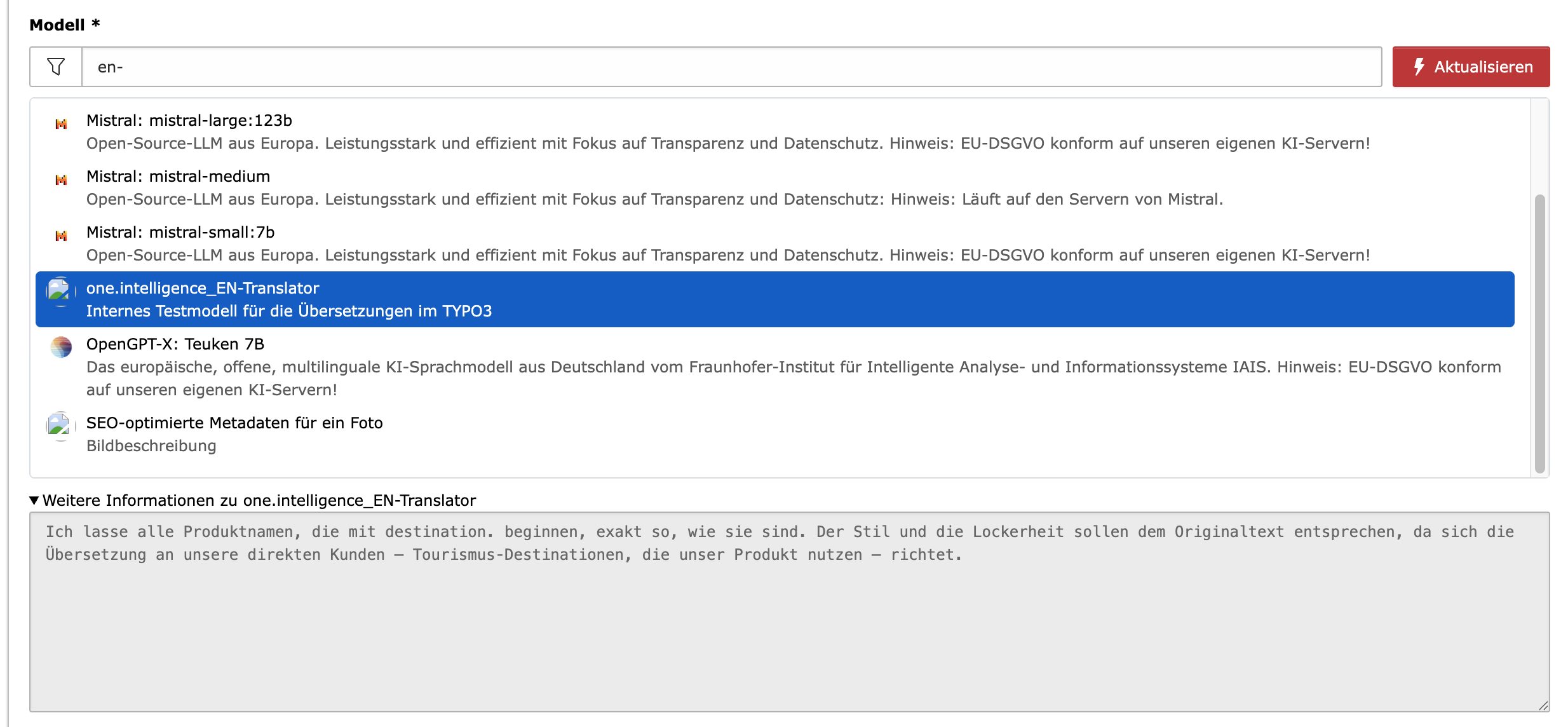
Über den kleinen grauen Pfeil unter der Modellauswahl habt Ihr die Möglichkeit, ein Feld auszuklappen. Hier könnt Ihr den hinterlegten Prompt aus der oi.platform einsehen:
Weiter könnt Ihr Sprachstil (Sprachniveau), Ansprache und Tonalität der Vorlage einstellen.

Abschließend muss die Vorlage einmal gespeichert werden.
2. Texterstellung in den Seiteneigenschaften anstoßen
Sobald Ihr eine Seite mit entsprechendem Inhalt gepflegt habt, geht es an die Befüllung der Seiteneigenschaften. Dort findet Ihr nun in den Bereichen SEO, Soziale-Medien und Metadaten einen neuen one.intelligence Button in jedem der drei Tabs:
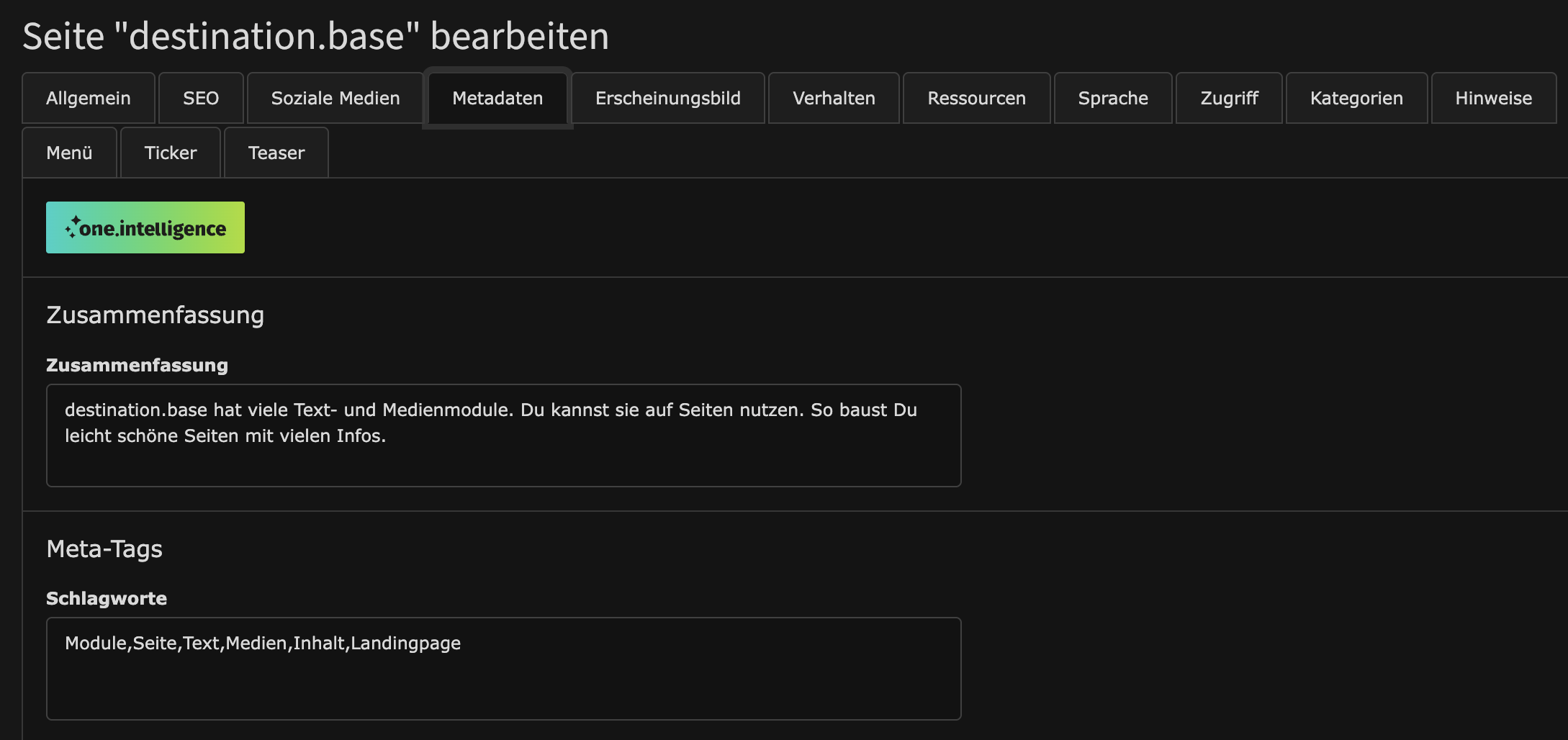
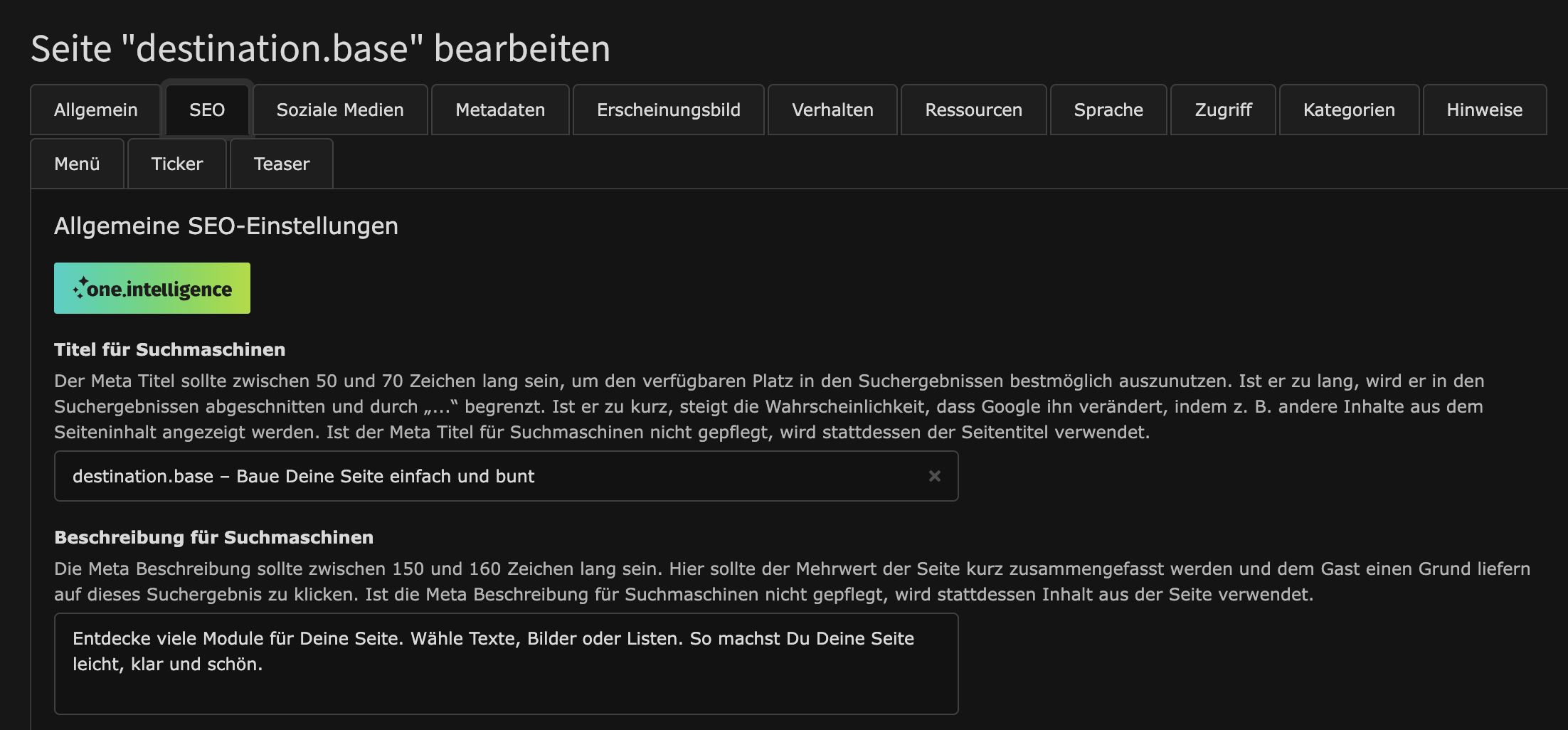
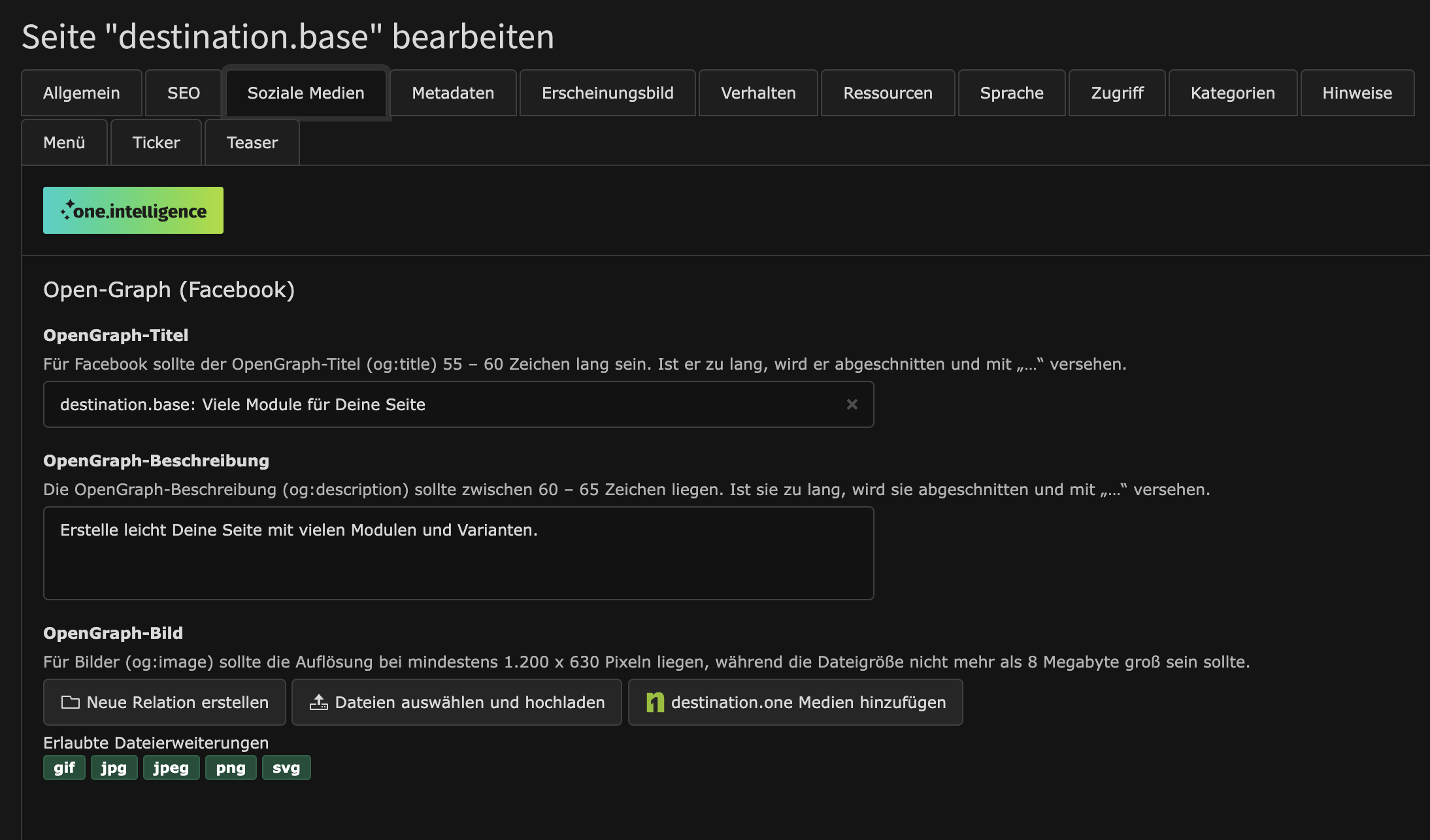
In jedem Tab könnt Ihr nun auf den one.intelligence Button klicken. Es öffnet sich dann der sogenannte "one.intelligence Wizard":
- Schritt 1: Auswahl der gewünschten Felder
Hier wählt Ihr die Felder aus dem Tab aus, für die ein Text erstellt werden soll.
- Schritt 2: Konfiguration auswählen
Nachdem Ihr alle zu befüllenden Felder ausgewählt habt, legt Ihr in diesem Schritt die konkrete Textkonfiguration fest. Dazu wählt Ihr eine der zuvor angelegten Vorlagen aus:Auf Basis der Vorlage werden dann die Einstellungen für Sprachstil (Sprachniveau), Ansprache und Tonalität übernommen. Ihr habt die Möglichkeit, für eine einzelne Operation, diese Konfiguration zu überschreiben und für diese einmalige Übersetzung eine andere Einstellung für Sprachstil (Sprachniveau), Ansprache und Tonalität zu wählen.Nach Bestätigung dieses Schritts werden die Texte mit der KI erstellt. Das bedeutet, zu diesem Zeitpunkt fallen die oi.Calls an.Wie werden die zu verbrauchenden oi.Calls berechnet?Eine Anfrage = pro Button, pro SeiteTexterstellung über den SEO-Tab für eine Seite = 1 oi.Call
Texterstellung über den Soziale-Medien-Tab = 1 oi.Call
Texterstellung über den Metadaten-Tab = 1 oi.Call
Texterstellung über den SEO-Tab für 10 Seiten = 10 oi.Calls
- Schritt 3: Übernahme der mit KI erstellten Texte
An dieser Stelle erhaltet Ihr den Vergleich von Text vorher zu Text nachher. Durch Klick auf "Text übernehmen" wird der Text in die Seiteneigenschaften übernommen. Den Text könnt Ihr in den Seiteneigenschaften nachbearbeiten und speichern.
Mit der Nutzung dieser Funktion muss im Bereich Seiteneigenschaften - Metadaten die Box "KI-optimiert" aktiviert werden (eine Automatisierung gibt es ab 2026/07):
Die Darstellung erfolgt mit gleichen Design-Elementen wie auf den pages+-Seiten, jedoch über dem Footer positioniert. Es übernimmt das Farbschema der darunterliegenden Bühne, ähnlich der Breadcrumb-Leiste. Diese Funktion unterstützt die Einhaltung der neuen Gesetzeslage ab August 2026, die eine klare Kennzeichnung von KI-Inhalten erfordert, und bietet Nutzer:innen eine transparente Darstellung ihrer Inhalte. Der Text für die Sprachen im Produkt passt sich automatisch an.
Die Darstellung erfolgt mit gleichen Design-Elementen wie auf den pages+-Seiten, jedoch über dem Footer positioniert. Es übernimmt das Farbschema der darunterliegenden Bühne, ähnlich der Breadcrumb-Leiste. Diese Funktion unterstützt die Einhaltung der neuen Gesetzeslage ab August 2026, die eine klare Kennzeichnung von KI-Inhalten erfordert, und bietet Nutzer:innen eine transparente Darstellung ihrer Inhalte. Der Text für die Sprachen im Produkt passt sich automatisch an.
3. Texterstellung per Bulk-Operation
Möchtet Ihr mehrere Texte auf einmal erstellen oder übersetzen, geht Ihr über den Reiter one.intelligence. Dort habt Ihr nun die Auswahl für Bulk-Operationen.
In diesem Fall nutzt Ihr den Bereich "Seiteneigenschaften"
Dort gelangt Ihr zur Übersicht aller Seiten. Hier könnt Ihr in einer Operation bis zu 10 Seiten auswählen. Startet Ihr den Wizard oben rechts, leitet Euch der Wizard durch die bekannten Einstellungsmöglichkeiten.
Im Falle der Texterstellungen habt Ihr auch die Wahl, deutschen Text zu erstellen. Die Inhalte in der deutschen Sprache werden im Wizard immer generiert auch wenn Ihr im nächsten Step hier übersetzen auswählt (bei Mehrfachauswahl von bspw. DE+EN). Wenn der Benutzer z.B. DE + EN und Übersetzen auswählt werden die Inhalte für DE generiert und basierend auf den generierten Inhalten nach EN übersetzt.
Beachtet, dass die Bulk-Operationen im Vergleich zu den Einzel-Operationen nicht direkt sichtbar sind, sondern wie die Übersetzungen der Frontend-Inhalte über den Scheduler Task laufen. Den Status könnt Ihr in der Statusanzeige der oben stehenden Übersicht einsehen.
3.1 Alternativ: Texterstellung mit Mass-Editing
Um ansonsten mehrere Seiten schnell mit den Texten zu befüllen, könnt Ihr wie folgt vorgehen:
- Schritt 1: Ihr geht auf eine übergeordnete Seite im Seitenbaum (Seite auf Menüebene 1 bspw.)
Hier wählt Ihr nun die Listenansicht aus.
- Schritt 2: Spalten zum Anzeigen auswählen
Im Bereich "Seite" wählt Ihr nun die gewünschten Spalten (Spalten anzeigen) aus. Bspw. Seo-Titel & Beschreibung: - Schritt 3: gewünschte Seiten auswählen:
Nachdem Ihr diese angehakt habt, geht Ihr über "Spalten bearbeiten" - Schritt 4: SEO-Informationen der Seiten mit KI befüllen:
Der Wizard führt Euch nun, wie oben beschrieben, durch die Erstellung der Texte, jedoch für mehrere Seiten auf einmal. Pro Seite könnt Ihr Felder an- oder abwählen.
Hier wird dann ein oi.Call pro Seite abgerechnet.
4. Übersetzung der Seiteneigenschaften
Sofern die Mehrsprachigkeit gebucht wurde, habt Ihr die Möglichkeit, auch die Seiteneigenschaften zu übersetzen. Dies gilt für die gleichen Bereiche, wie im Deutschen:
- SEO
- Soziale-Medien
- Metadaten
Geht Ihr also über "Bearbeiten" in den Seiteneigenschaften der entsprechenden Sprache, habt Ihr nun zwei Möglichkeiten:
1. Text in einer weiteren Sprache generieren: erstellt einen neuen Text in der Mehrsprachigkeit anhand der gepflegten Inhalte der Seite
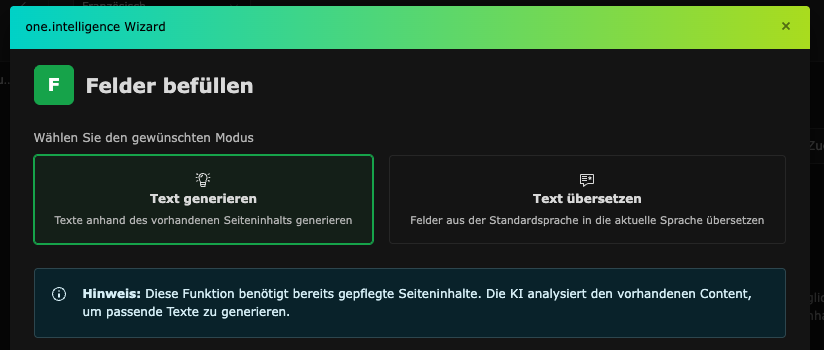
2. Text in eine weitere Sprache übersetzen: erstellt eine 1:1 Übersetzung des vorhandenen Textes der Felder der Standardsprache
1. Text in einer weiteren Sprache generieren: erstellt einen neuen Text in der Mehrsprachigkeit anhand der gepflegten Inhalte der Seite
2. Text in eine weitere Sprache übersetzen: erstellt eine 1:1 Übersetzung des vorhandenen Textes der Felder der Standardsprache
Es können nur Felder für die Übersetzung ausgewählt werden, die in der Standard- oder aktuellen Sprache bereits Text enthalten.Sobald Ihr dann beim ersten Schritt auf "weiter" klickt, ist das Vorgehen gleich zur Erstellung der deutschen Texte. Je nach dem, wie Ihr die Vorlagen nutzt, kann es sinnvoll sein, dass Ihr noch Vorlagen für die mehrsprachigen Inhalte anlegen müsst.